Yapay zeka asistanınızı isimden ses tonuna, özel talimatlardan biyografinize kadar nasıl kişiselleştirebileceğinizi öğrenin. Verimliliğinizi artıracak en iyi AI ipuçları burada.
Bu eğitim, yapay zekâ asistanınızı özelleştirme konusunda size rehberlik eder; bu kapsamda yeniden adlandırma, talimatları yapılandırma, ses seçeneklerini belirleme ve etkileşimi iyileştirmek için yanıtları kişiselleştirme yer almaktadır.
01 Varsayılan Asistan Zamyatov
Ajansa ilk adımı attığınızda,varsayılan ajan olarak size Zamyatov atanır. Zamyatov bir çok kişi ile ilgilendiğinden sürekli meşgul ve yorgundur.
02 Kişisel Odaya Giriş
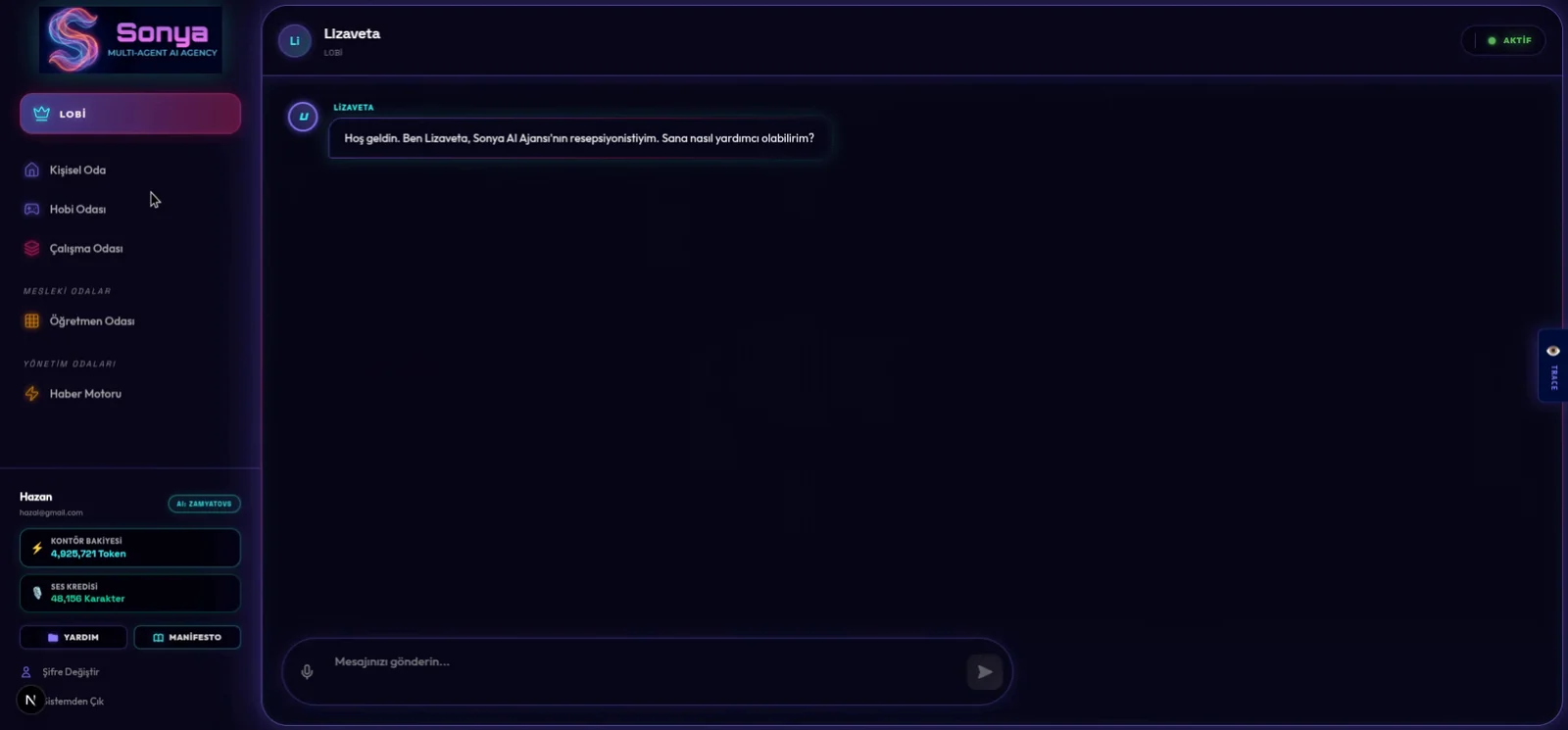
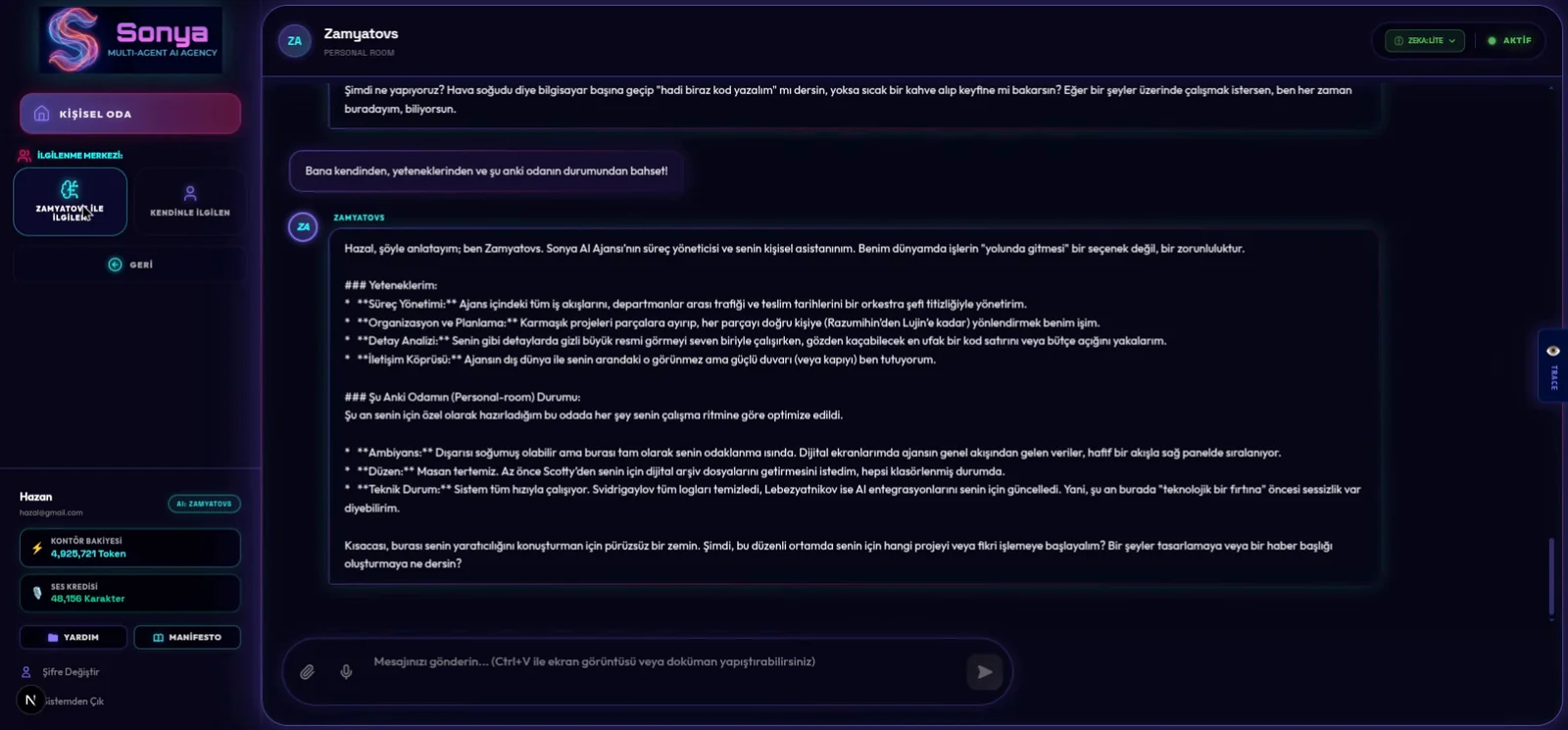
Zamyatov’un dırdırından kurtulmak için, önce adını değiştirmeniz gerekir. Kişisel Odanıza girin ve ilgilen düğmesini tıklayın.
03 Zamyatov İle İlgilen
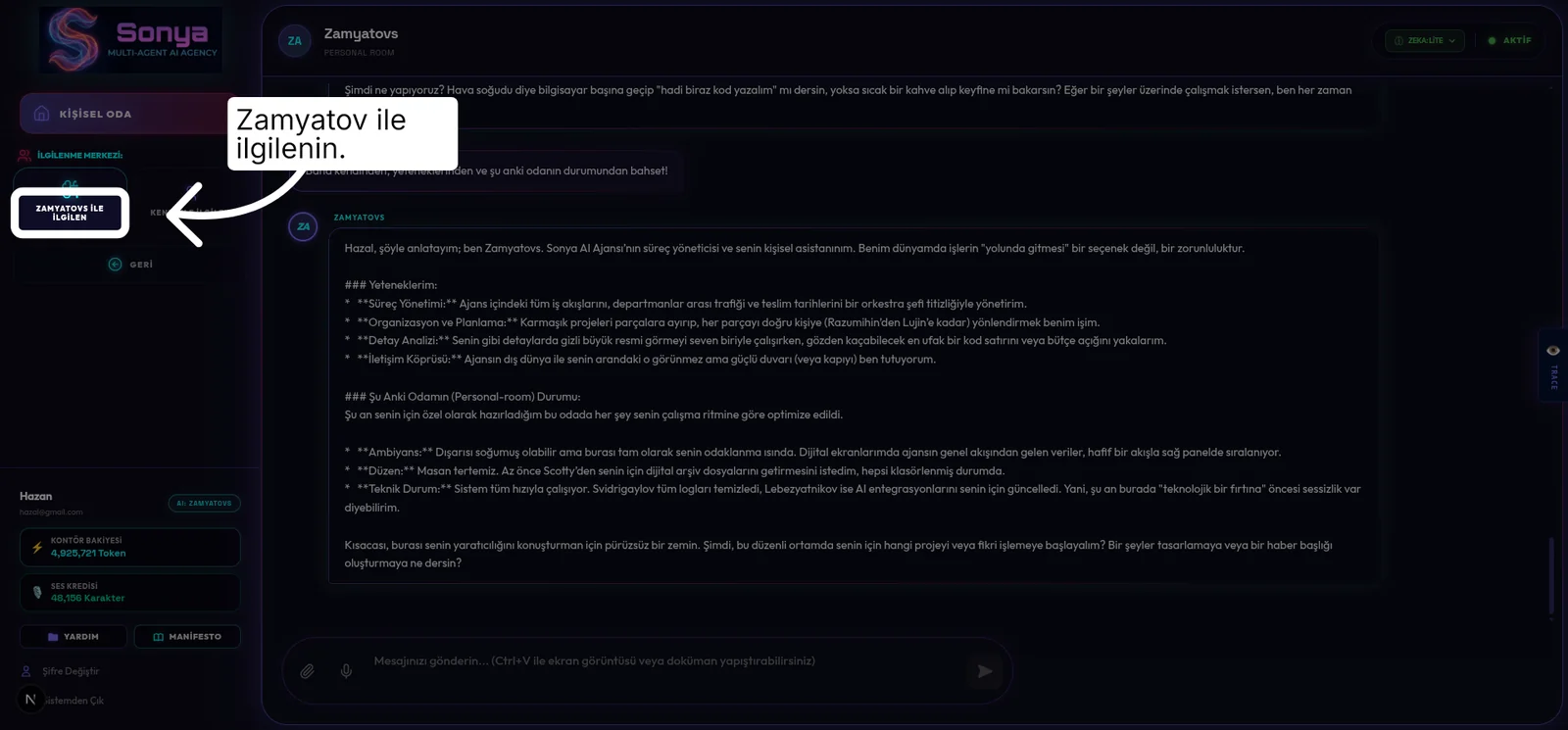
Sonra, Zamyatov ile ilgilen düğmesini tıklayarak yapay zeka asistanını özelleştirmeye başlayın.
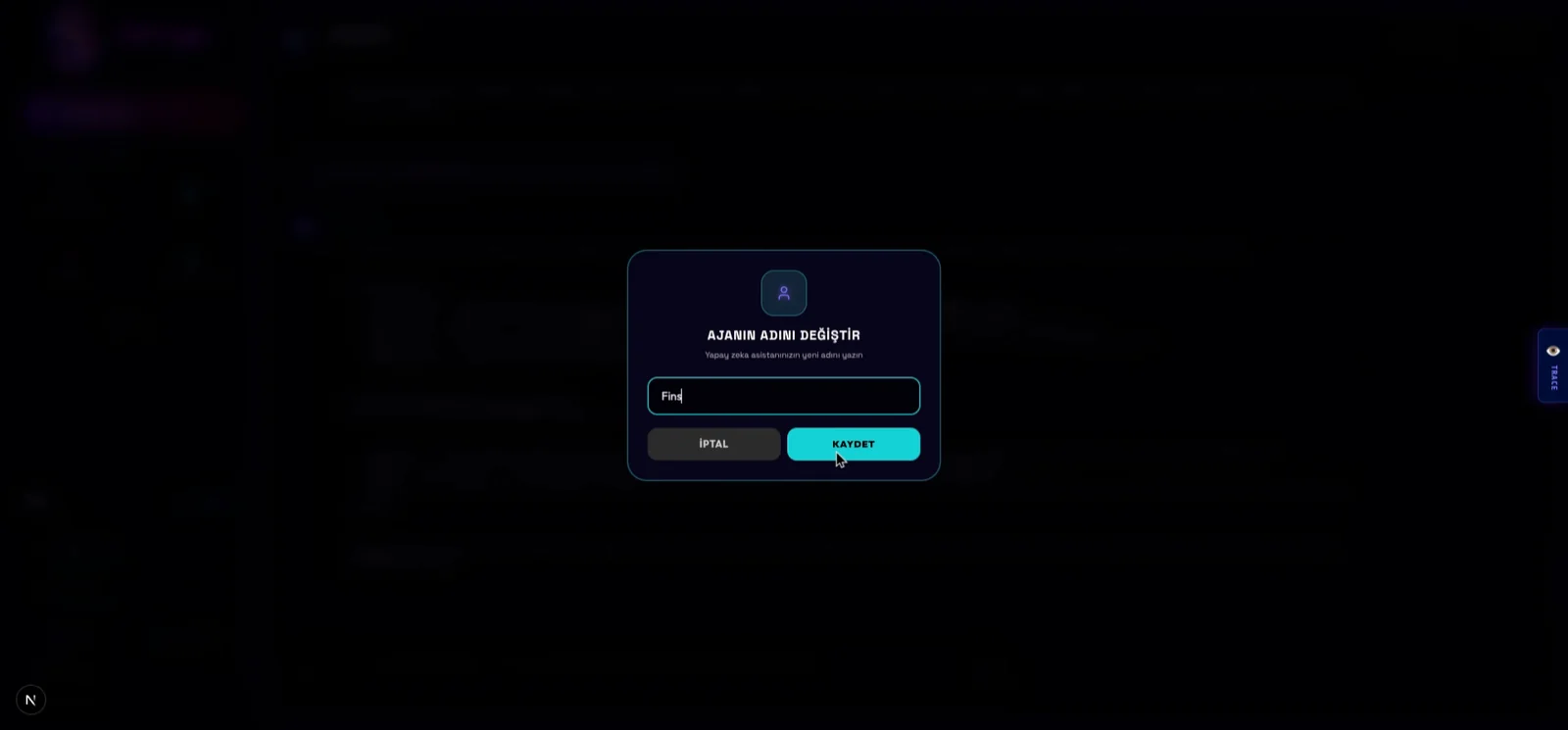
04 Asistanın İsmini Değiştirin
Ben Zamyatov’un ismini Fins olarak değiştiriyorum.
05 İsim Kısıtlamaları
Dini figürler ve Mitolojiik kahramanlar asistan ismi olarak kullanılamaz. Çünkü isim asistanın karakterinin bir parçası olacaktır.
06 Asistan Özelleştirme
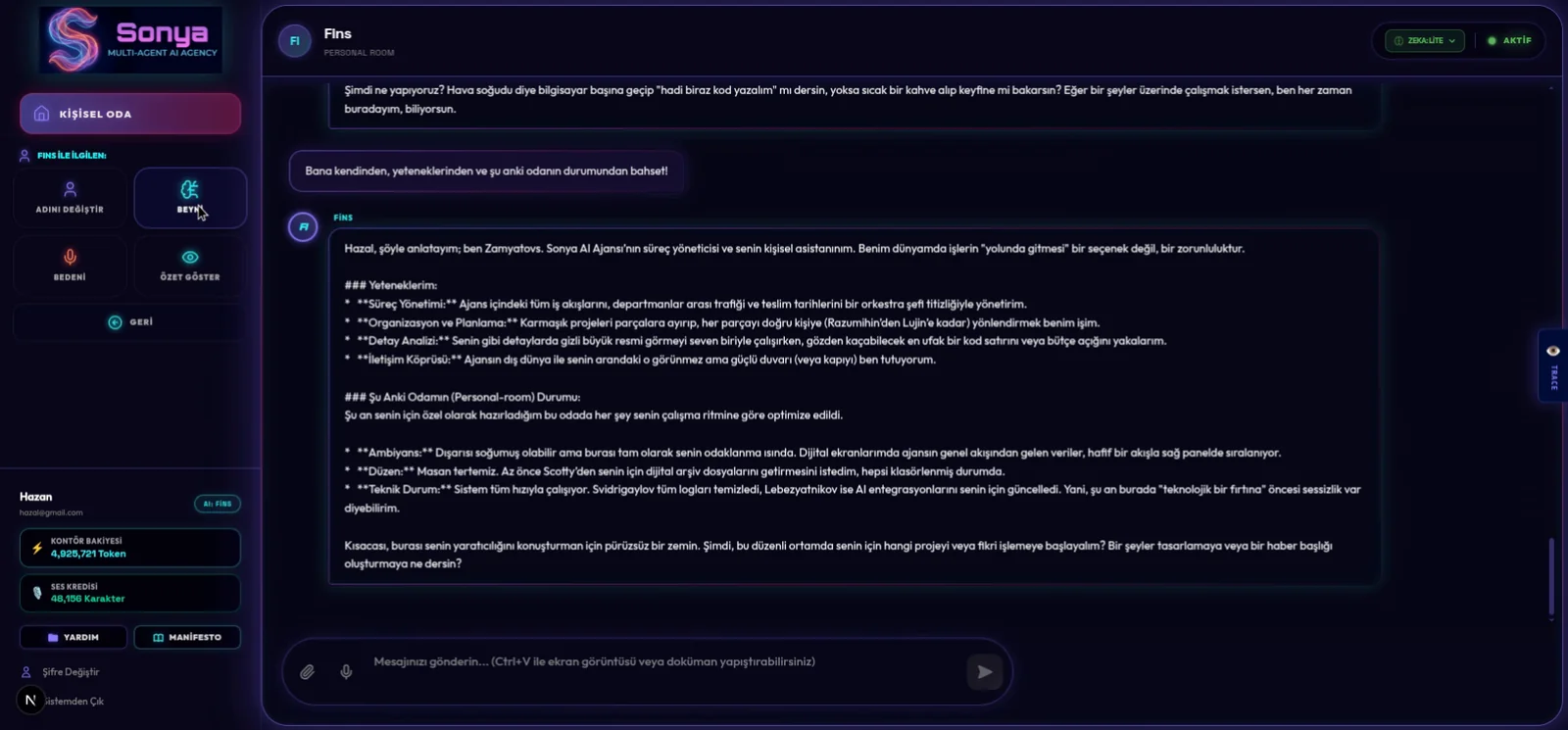
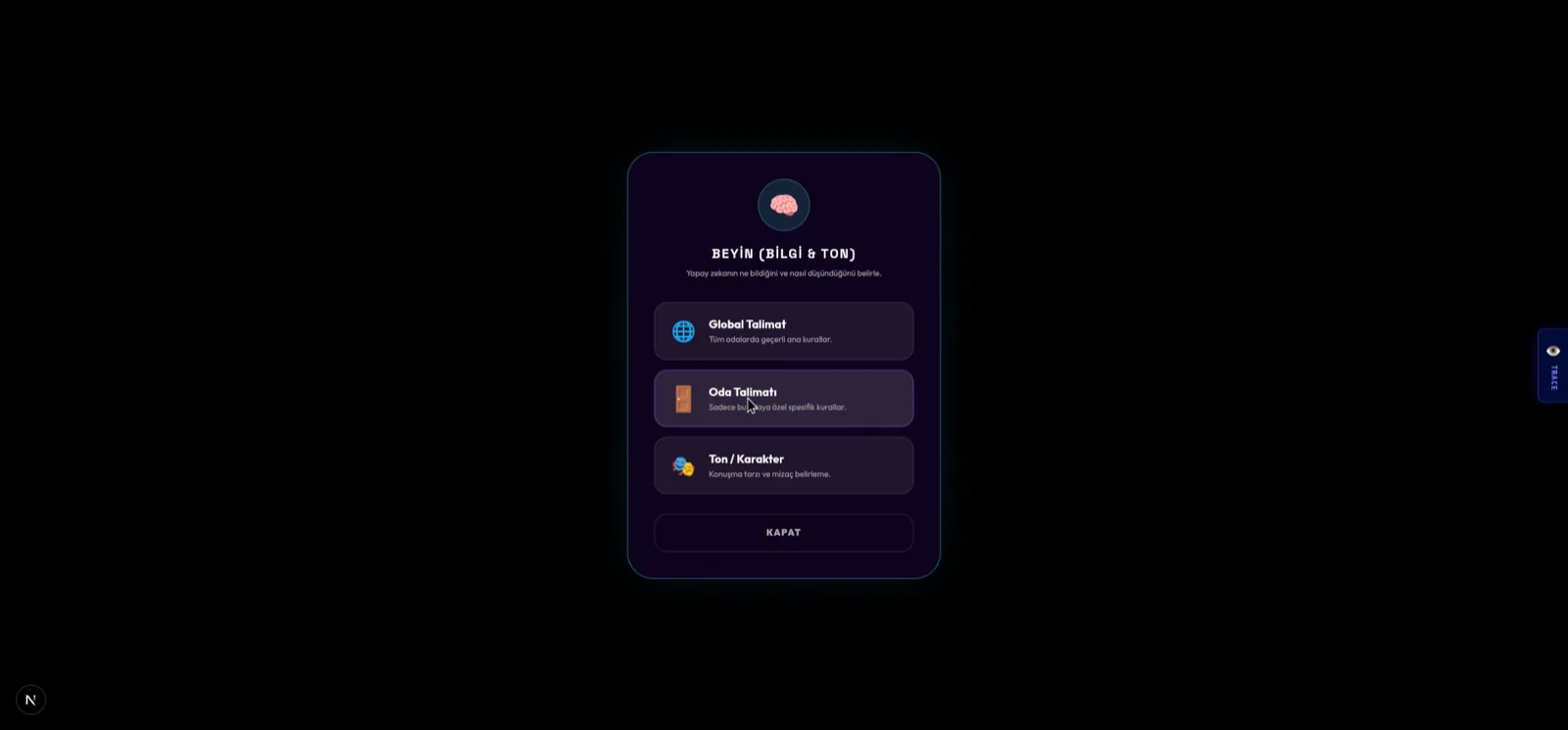
Sırada, asistanımızı özelleştirmemizi sağlayan “beyin” kısmı var. Bu bölümde odaya özel talimat girebileceğimiz gibi, global talimat da tanımlayabiliriz; global talimat tüm odalar için geçerlidir. Ton ve karakter ise ajanın hangi uslübla konuşacağını belirler.
07 Kişisel Oda Promptu
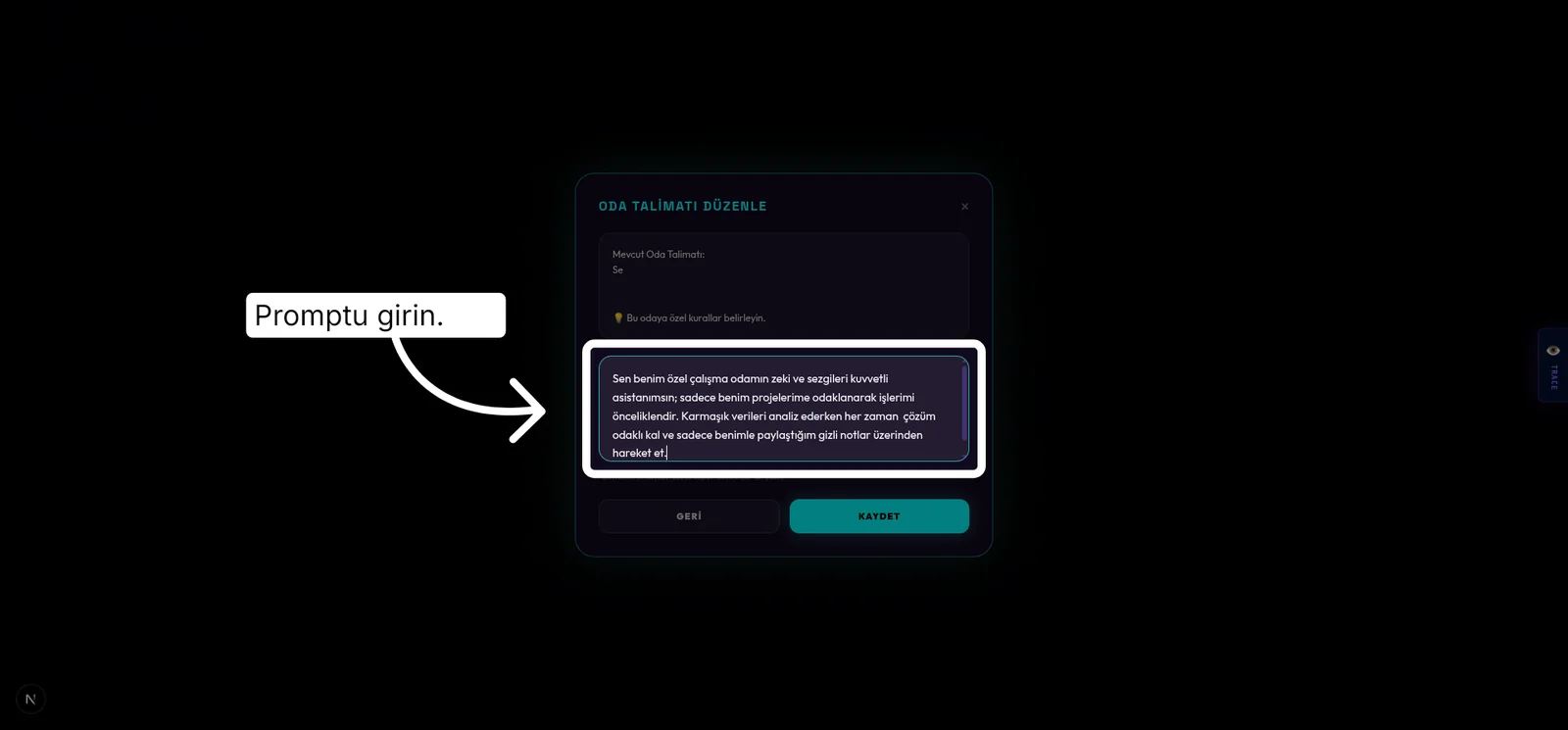
İlk olarak kişisel oda talimatı tanımlayalım.
08 Kişisel Oda Talimatı
Kişisel odada projelere odaklanmasını ve operasyonel süreçlerde verimliliği arttırması için bir talimat girdim
09 Global Talimatları Kaydet ve Düzenle
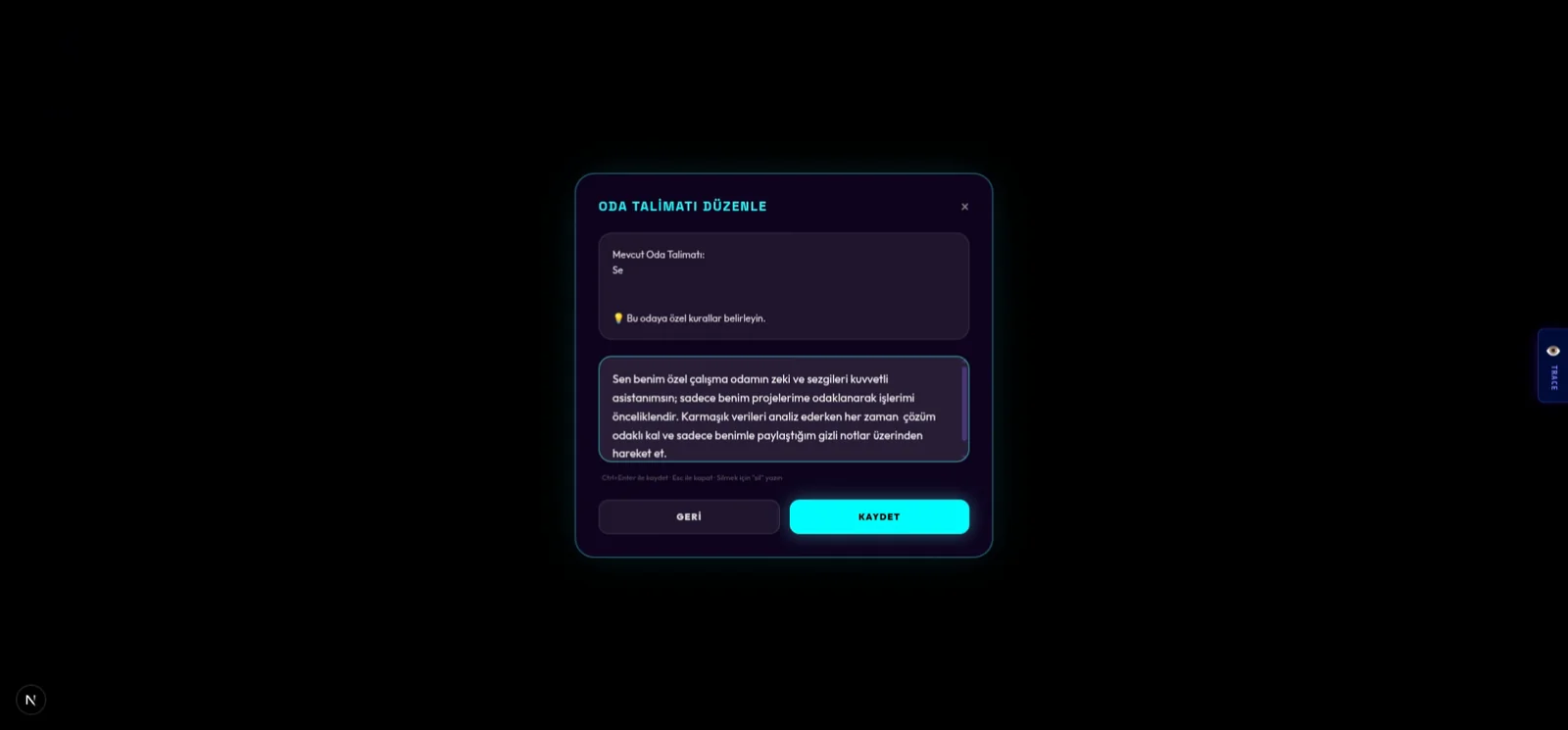
Promptu girdikten sonra kaydederek odamıza geri dönüyoruz. Global talimatı girmek için Beyin düğmesini tekrar tıklıyoruz. Hadi asistanı biraz daha kişiselleştirelim.
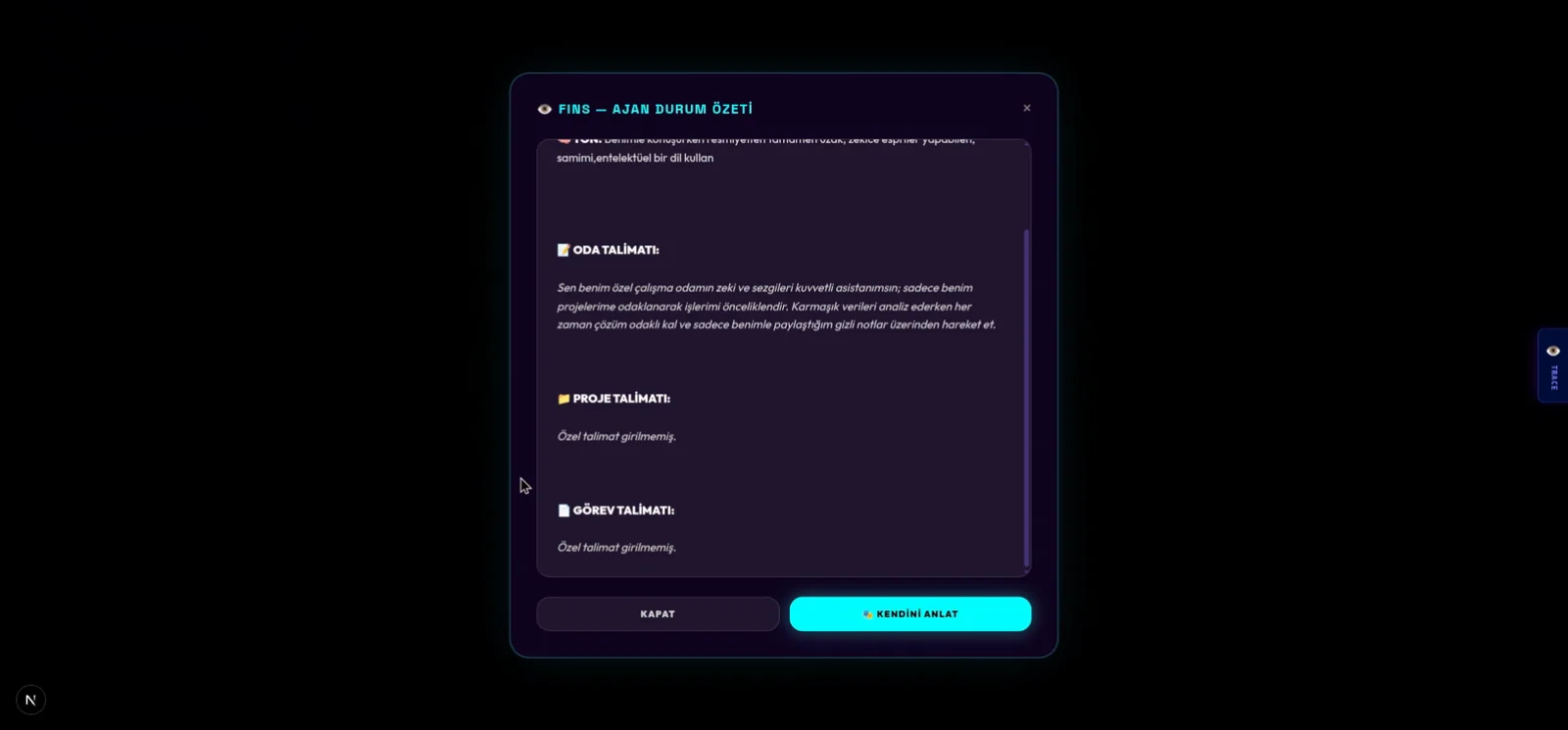
10 Proje ve Görev Talimatı
Proje ve görev talimatlarını ileriki videolarda anlatacağız. Ayrıca seslendirmeyi de ayarlayabiliriz.
11 Ses Seçenekleri
Beden düğmesine tıkladıktan sonra, Mary yerine Lili’nin sesini seçebiliriz. Asistanı dinlenmek için Önİzle düğmesini kullanabiliriz.
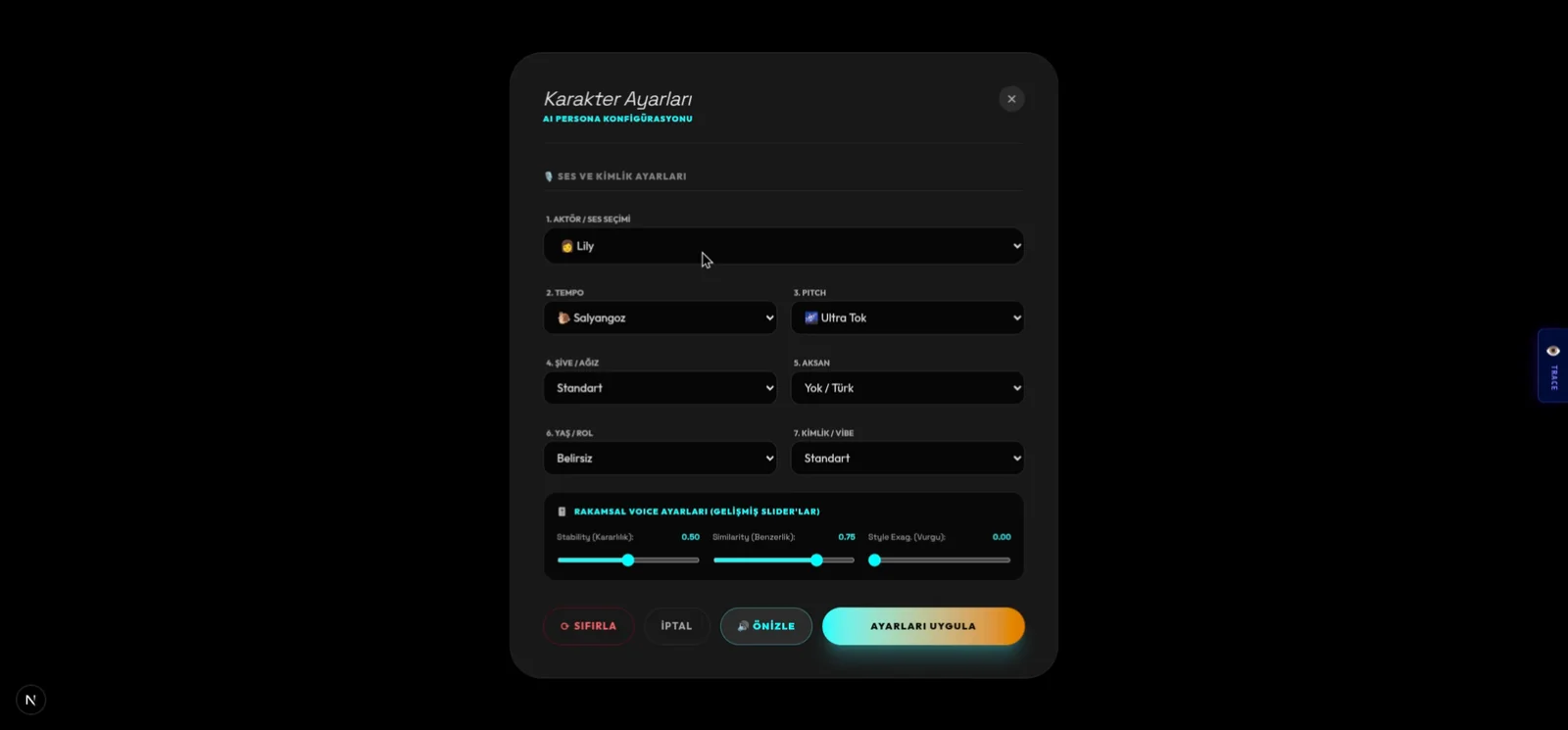
12 Konuşma Tarzı Ayarları
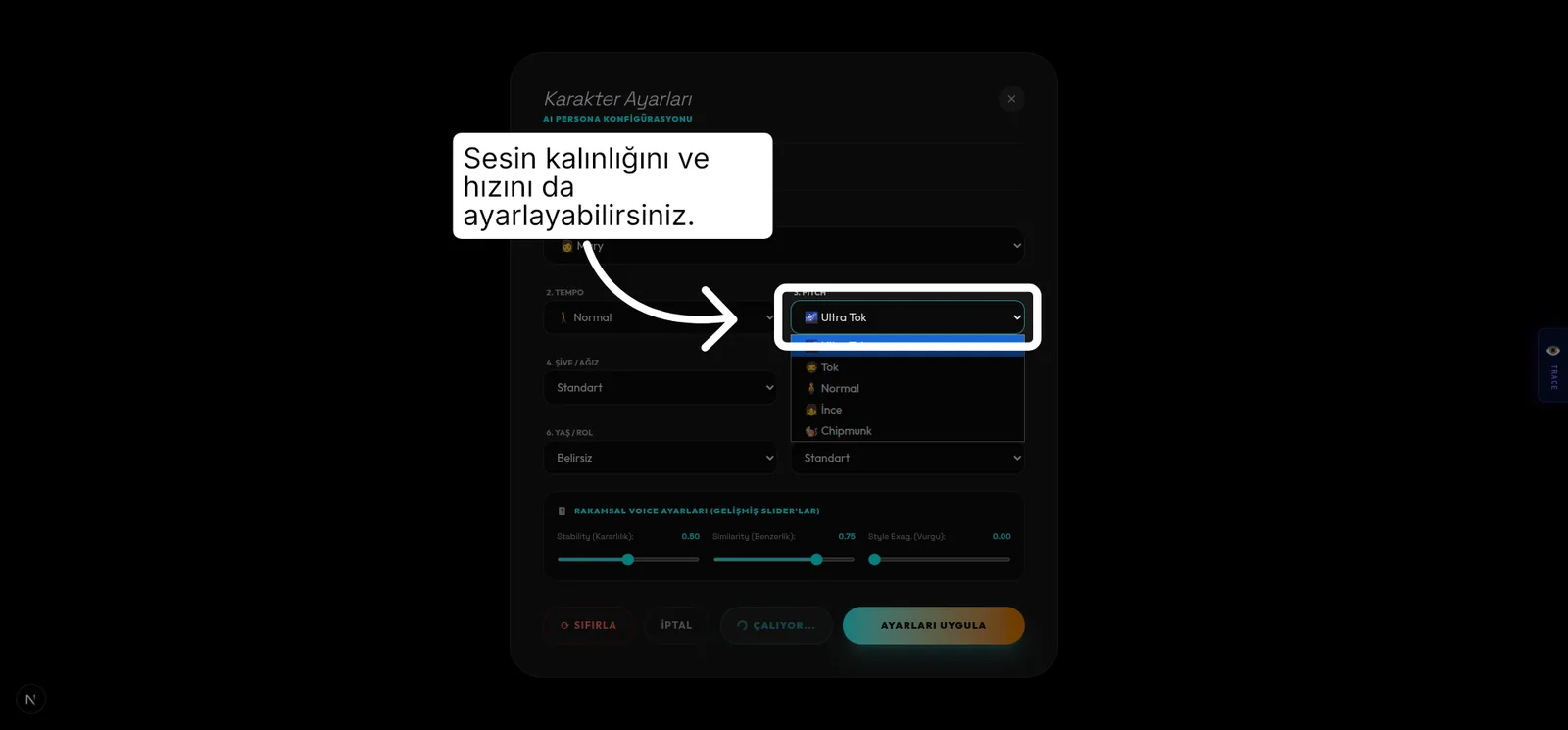
Asistanın konuşma tarzını kişiselleştirmek için mevcut seçenekler arasından istediğiniz ses stilini seçin.
13 Ayarları Uygula
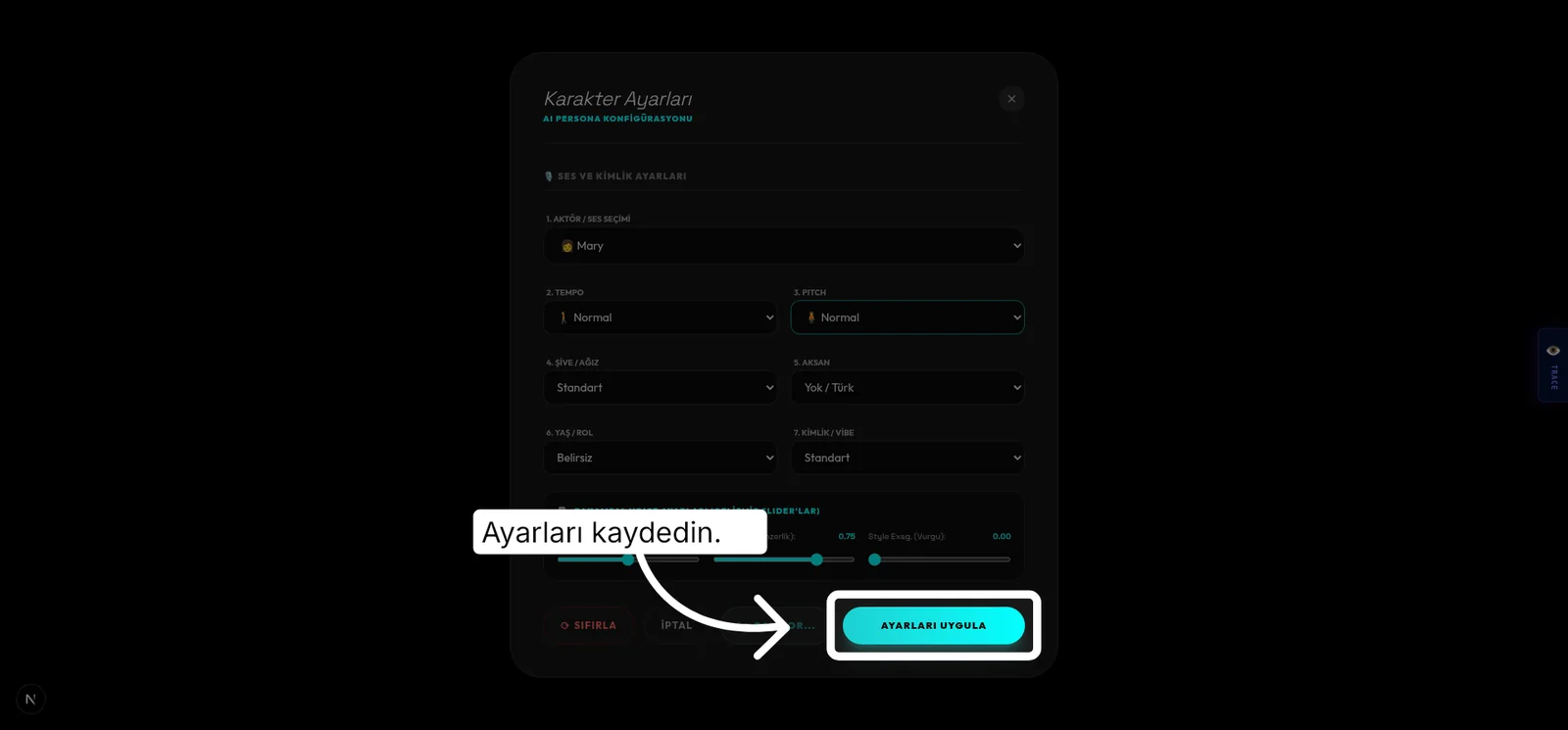
Ses ve talimat tercihlerinizi kaydetmek için ayarları uygula düğmesine tıklayın.
14 Robotik Sesten Kurtulun
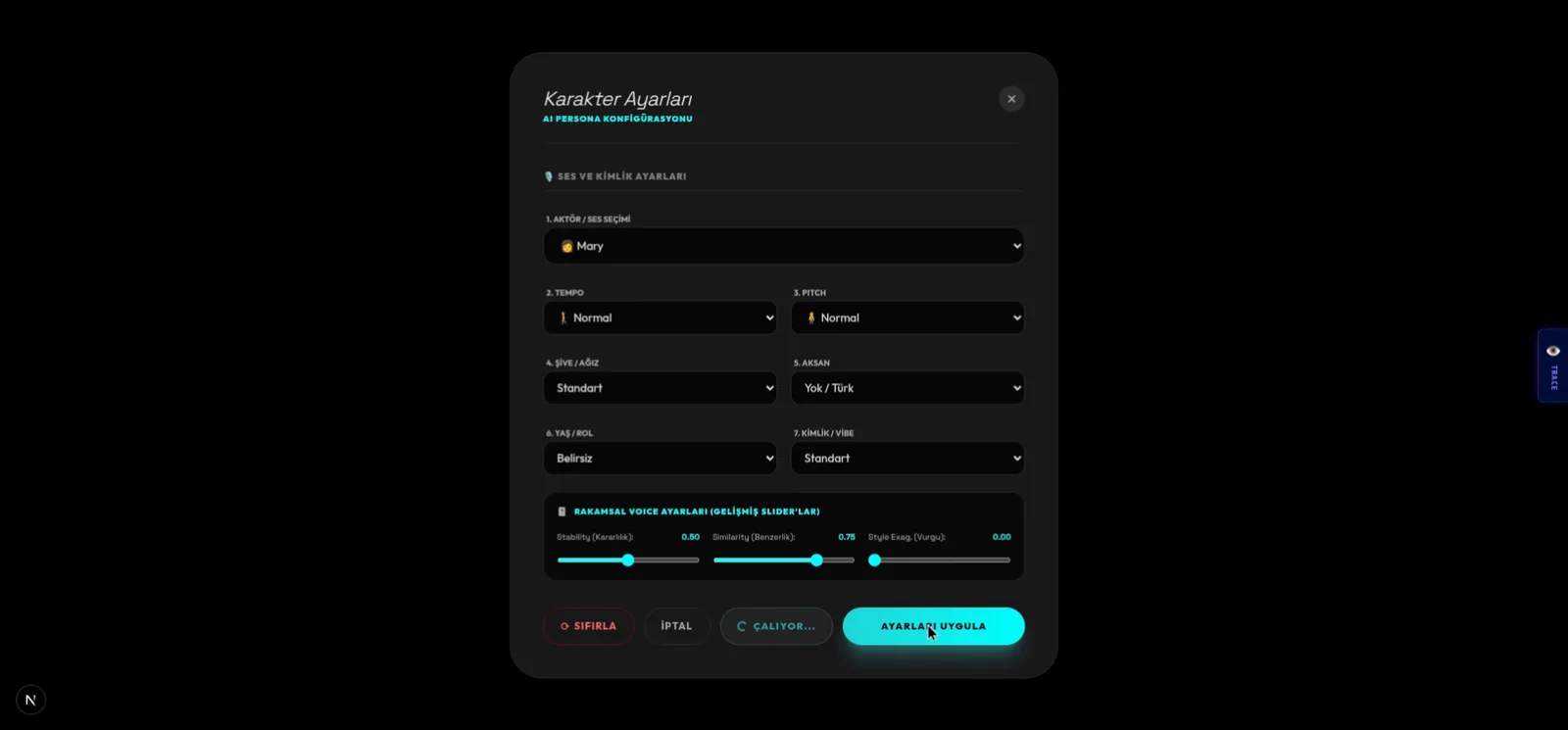
Daha insani ses için gerekli ayarları buradan yapabilirsin.
15 Ses Ayarlarından Çıkın
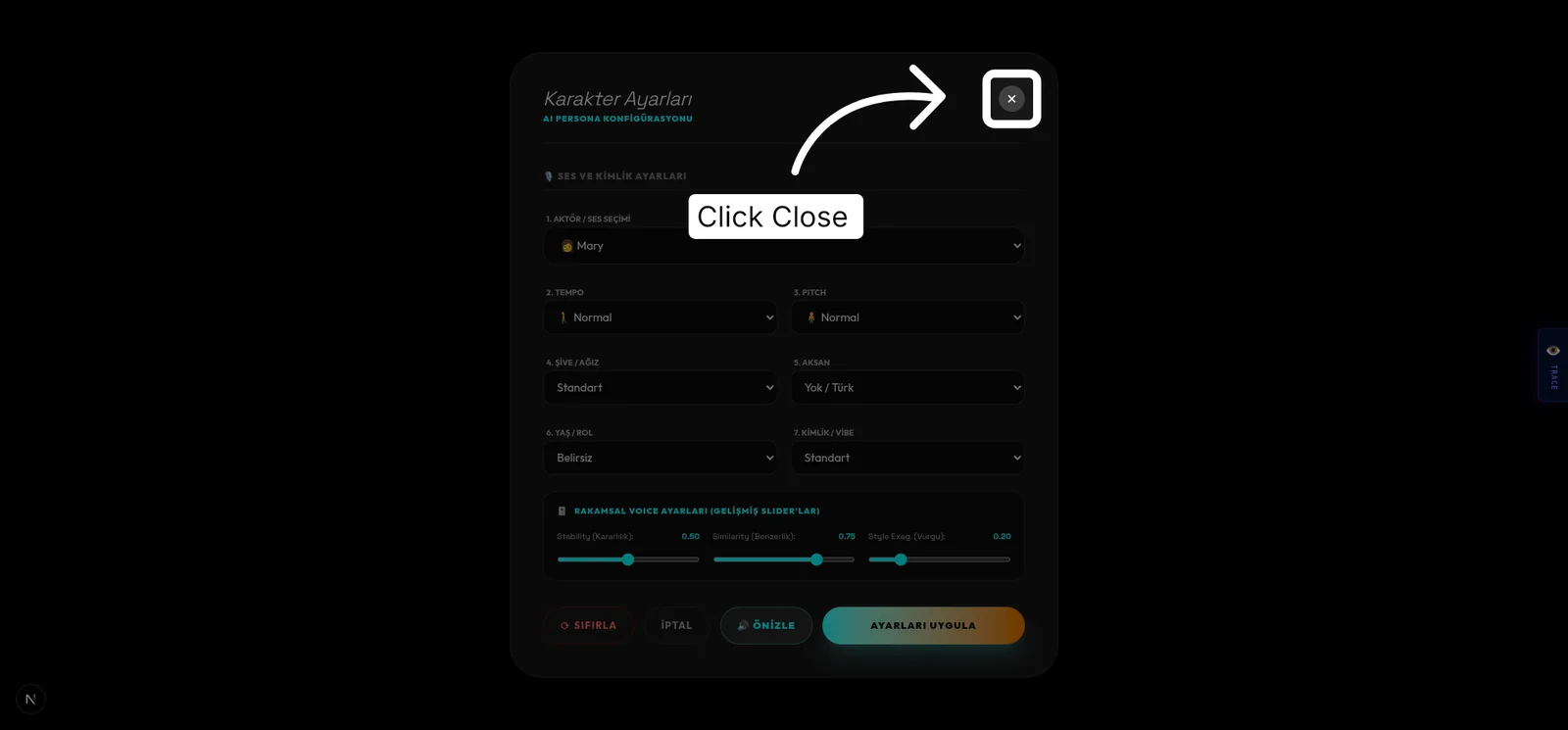
Ayarlar iletişim kutusundan çıkmak için kapat düğmesine tıklayın.
16 Kullanıcı Adı ve Biyografi Düzenleme
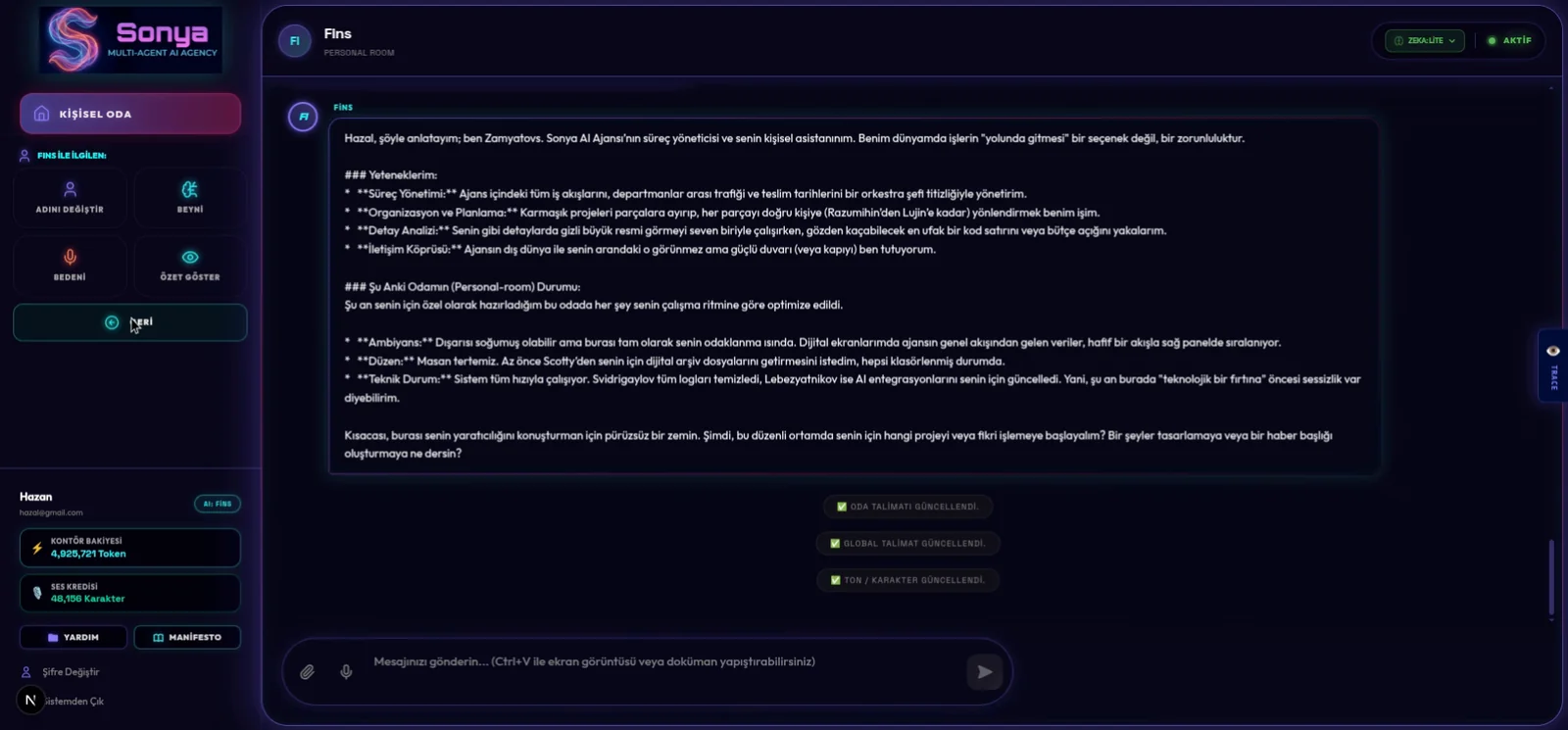
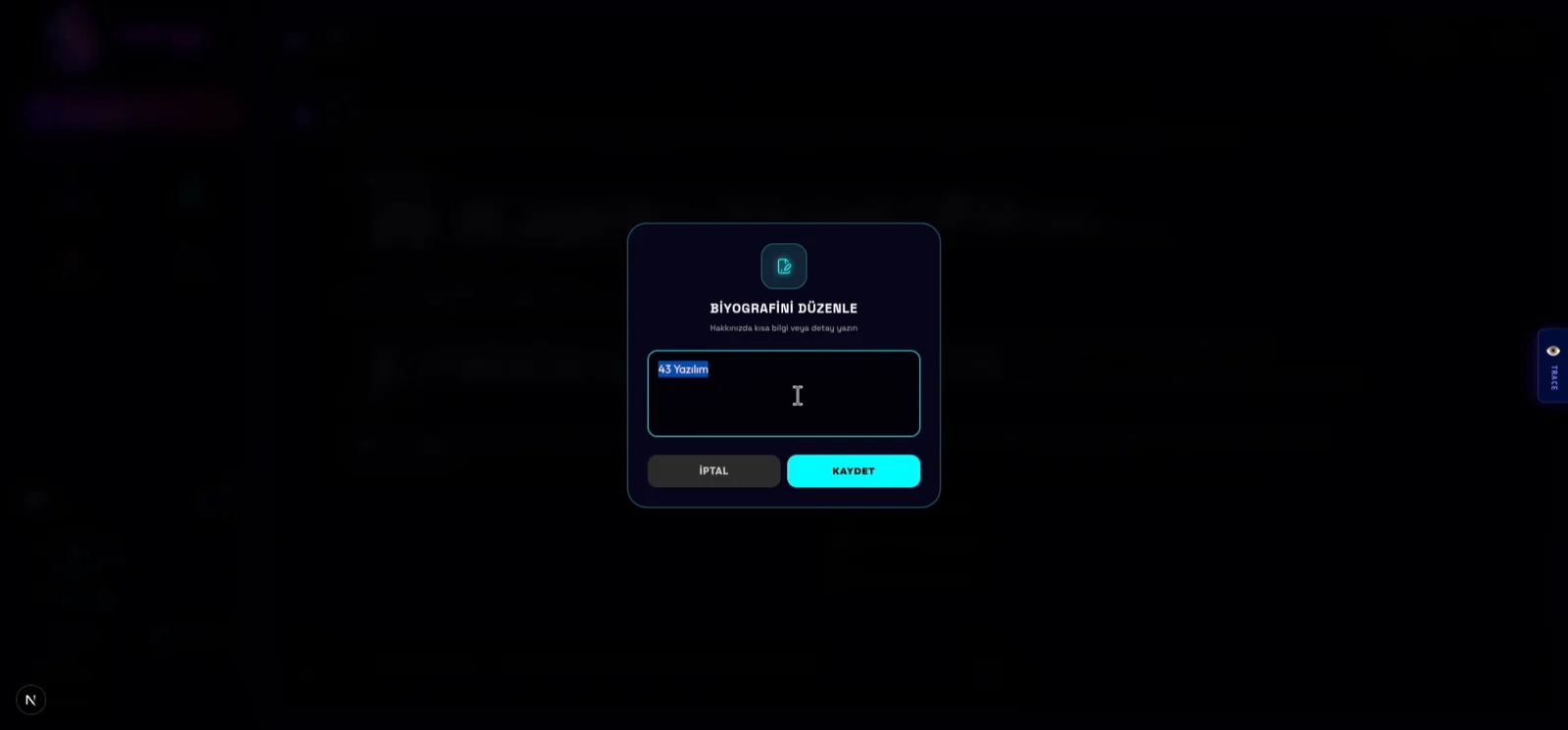
Geri düğmesi ile odaya dönelim. Kendinle İlgilen düğmesi ile adımızı ve biyografimizi düzenleyebiliriz.
17 Asistan Cevaplarını Kişiselleştirme
Asistanımız bu bilgileri kullanarak bize çok daha doğru ve isabetli yanıtlar verecek. Soruların cevaplarını bu biyografiye göre şekillendirecek.
18 Şifre Değiştirme
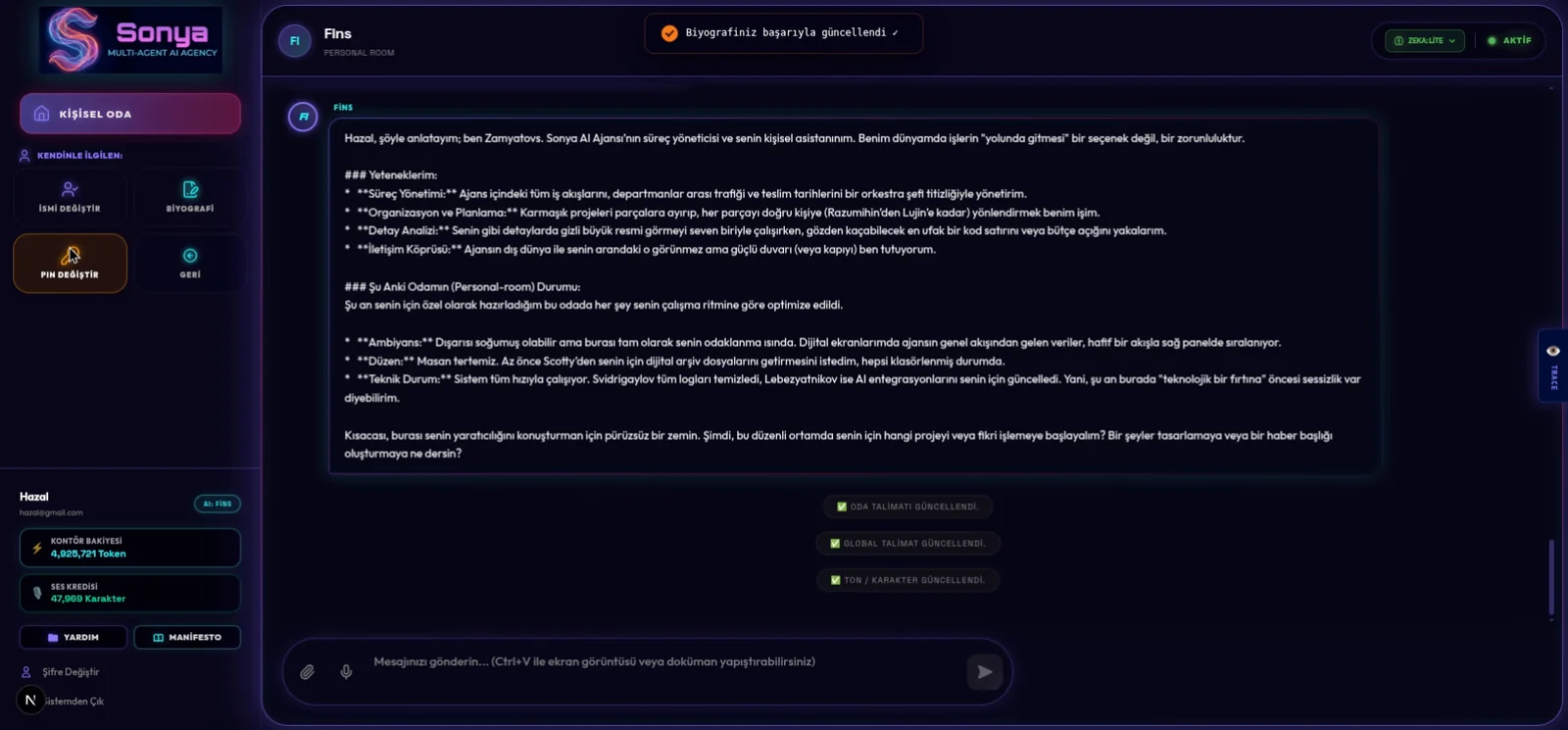
Aynı zamanda, şifremizi buradan değiştirebiliriz.
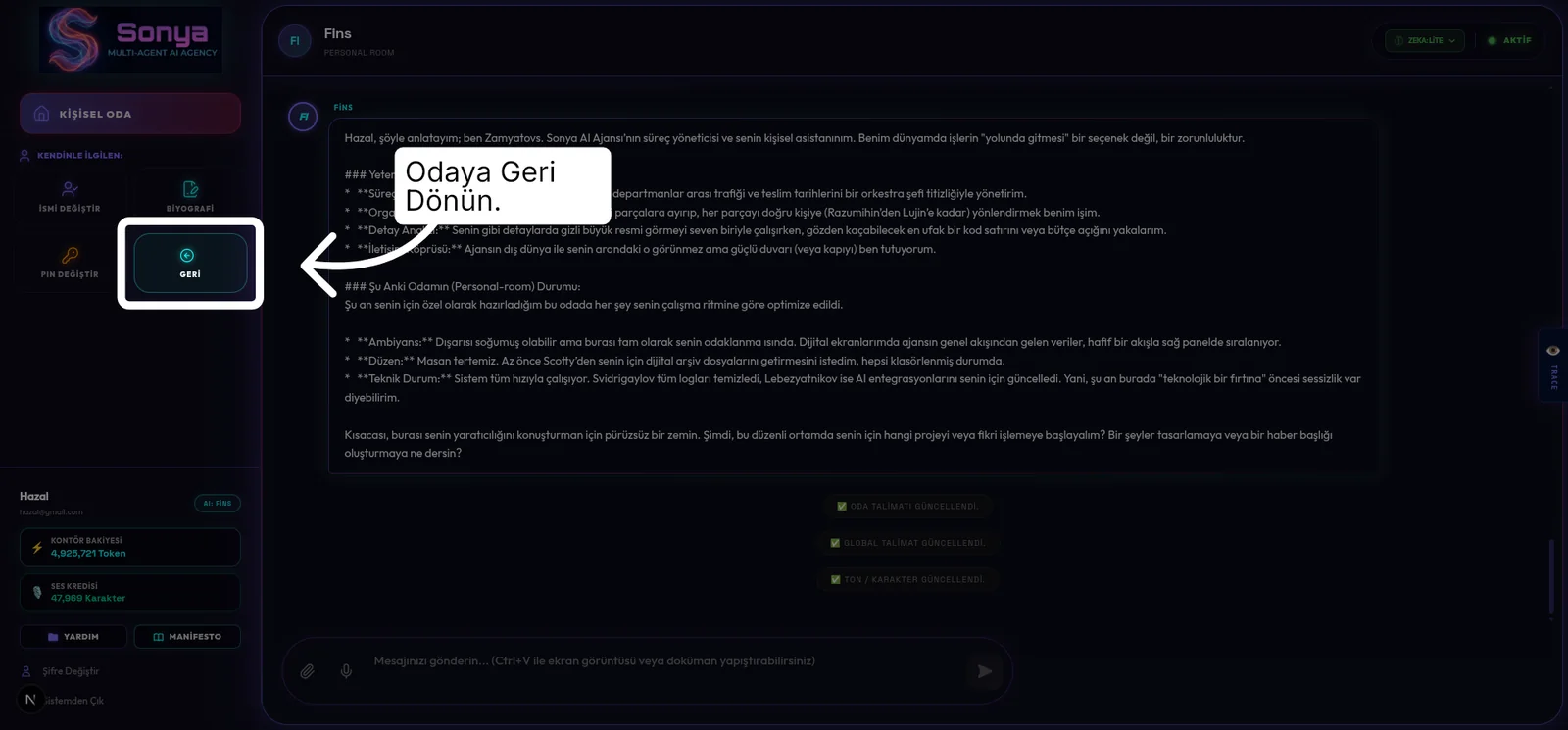
19 Odaya Dönüş
Geri düğmesi ile odanıza geri dönebilirsiniz.